U-NEXTには初めて月額プランを利用する人向けに31日間の無料トライアルがあります。
「どのように登録するのか?」
「登録するときに何を入力するのか?」
「クレジットカード以外でも登録できるのか?」
「無料期間が終わるといつ料金が発生するのか?」
動画配信サービスへ登録するときは「どこまで進めると登録が確定するのか」「あとから変更できないものはないか」などが気になりますよね。
U-NEXTは登録自体は難しくありませんが、支払い方法によって最初の登録方法が違ったり、Webとアプリ内課金で料金・更新方法・解約後の扱いが違ったりします。
そのためこの記事では、登録画面でどこを確認すれば良いのかまで含めて、無料トライアルの登録方法をできるだけ詳しく紹介します。
本ページの情報は2026年9月時点のものです。最新の料金・キャンペーン・契約条件はU-NEXT公式サイトにてご確認ください。
U-NEXTの無料トライアルの流れと注意ポイント
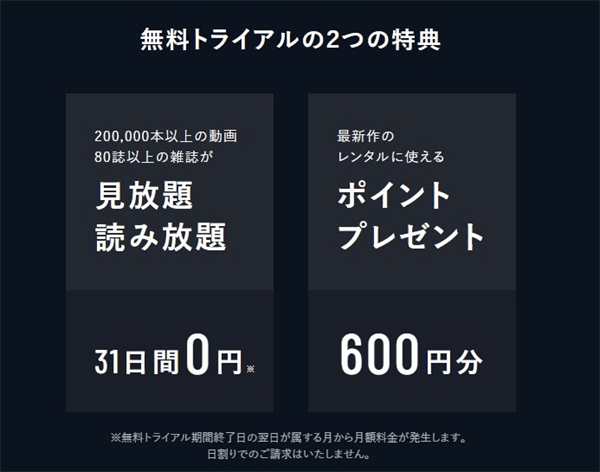
U-NEXTのWebサイトから申し込む31日間無料トライアルは、登録日を1日目として31日間、月額プランの料金が無料になります。
見放題対象の動画や雑誌読み放題など、月額プランに含まれるサービスを実際に試すことができます。
また無料トライアル特典として500ポイントがもらえるので、ポイント作品などを試すこともできます。
ただしU-NEXTにあるものが全部無料になるわけではありません。レンタル・購入作品などの有料商品は無料期間中でも別料金です。
登録手続きは大きく分けると3ステップです。
- お客様情報を入力する
- 登録内容を確認して支払い方法を設定する
- 登録完了。必要ならファミリーアカウントを追加する
流れ自体は難しくありません。
ただU-NEXTは登録時に知っておいた方が良い点がいくつかあります。
登録時の注意ポイント
個人的にU-NEXTへ登録するときは、特に下記の点を先に確認しておくと安心だと思います。
- Webの無料トライアルは登録日を1日目として31日間
- 無料期間終了後は自動継続になり、Web契約では終了日の翌日に初回料金が満額発生する
- キャリア決済・楽天ペイ・PayPayは、別の支払い方法を設定した後から変更できない
- キャリア決済は対応するスマホ・タブレットから登録する必要がある
- レンタル・購入作品などの有料商品は無料期間中でも別料金
- WebとApple Account・Google Play・Amazonアカウント課金では料金・更新方法・解約後の視聴期間が違う
特に支払い方法は、最初に何を選ぶかで後から利用できる方法が変わります。
クレジットカード以外を使いたい人は、登録を確定する前に支払い方法の項目を確認しておきましょう。
U-NEXTの無料トライアル登録方法
U-NEXTのWebサイトから無料トライアルへ申し込む流れを順番に説明します。
登録画面のデザインや項目名は変更されることがあります。
この記事に掲載している画像は流れを確認するための参考として見て、最終的には現在表示される申込画面の案内を優先してください。
ここでは公式ページを開くところから登録完了まで4つに分けて説明します。
1:公式ページから無料トライアルへ進む
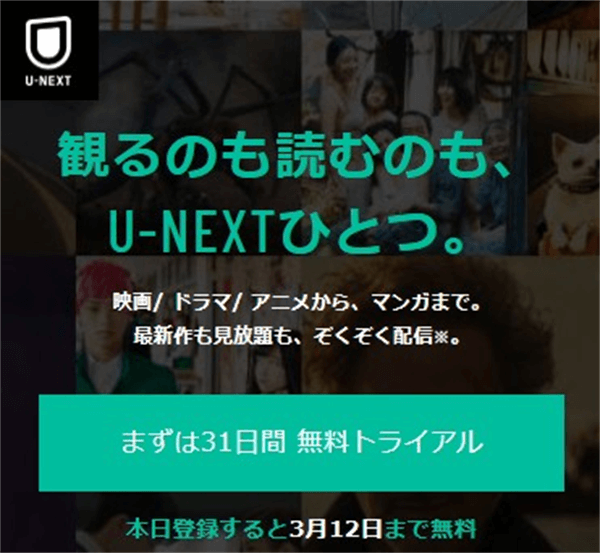
まずはU-NEXTの公式ページから無料トライアルの申込画面へ進みます。
現在の公式ページでは31日間無料トライアルと月額料金2,189円(税込)、無料トライアル特典の500ポイントなどが案内されています。
無料トライアルの対象になる場合は、申込画面に無料期間や料金条件が表示されます。
登録を確定する前に無料期間の最終日と、無料期間終了後の月額料金を確認しておくと安心です。
登録完了後には登録したメールアドレスへ「手続き内容のお知らせ」が届き、新規会員登録向け無料トライアルでは無料期間最終日も確認できます。
そのため、メールアドレスは普段受信できるものを使うのがおすすめです。
2:お客様情報を入力する
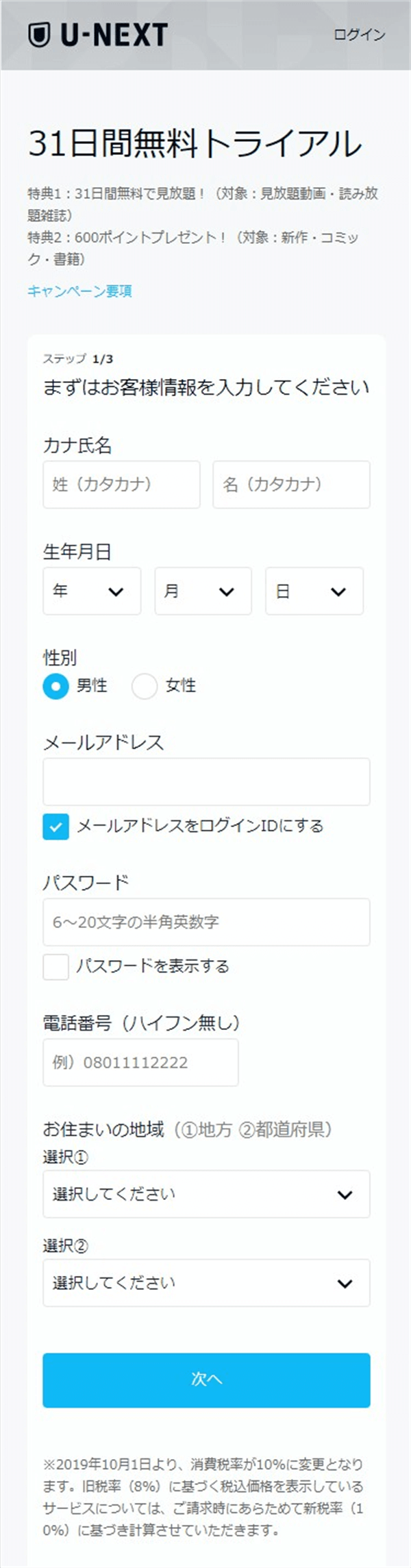
次にお客様情報を入力します。
画面には氏名・生年月日・メールアドレス・パスワード・電話番号・お住まいの地域など、登録に必要な情報が表示されます。
画面によって項目が変更される場合がありますが、入力項目の例は下記のような内容です。
- 氏名
- 生年月日
- 性別
- メールアドレス
- メールアドレスをログインIDとして利用する設定が表示される場合があります
- パスワード
- 現在の公式ヘルプでは6~20文字の半角英数字を利用できます
- 電話番号
- お住まいの地域
メールアドレスは各種手続きや無料期間最終日の確認にも使います。
U-NEXT公式でも、正しく送受信できるメールアドレスを登録するよう案内しています。
入力内容を確認したら次へ進みます。
3:登録内容を確認して支払い方法を設定する
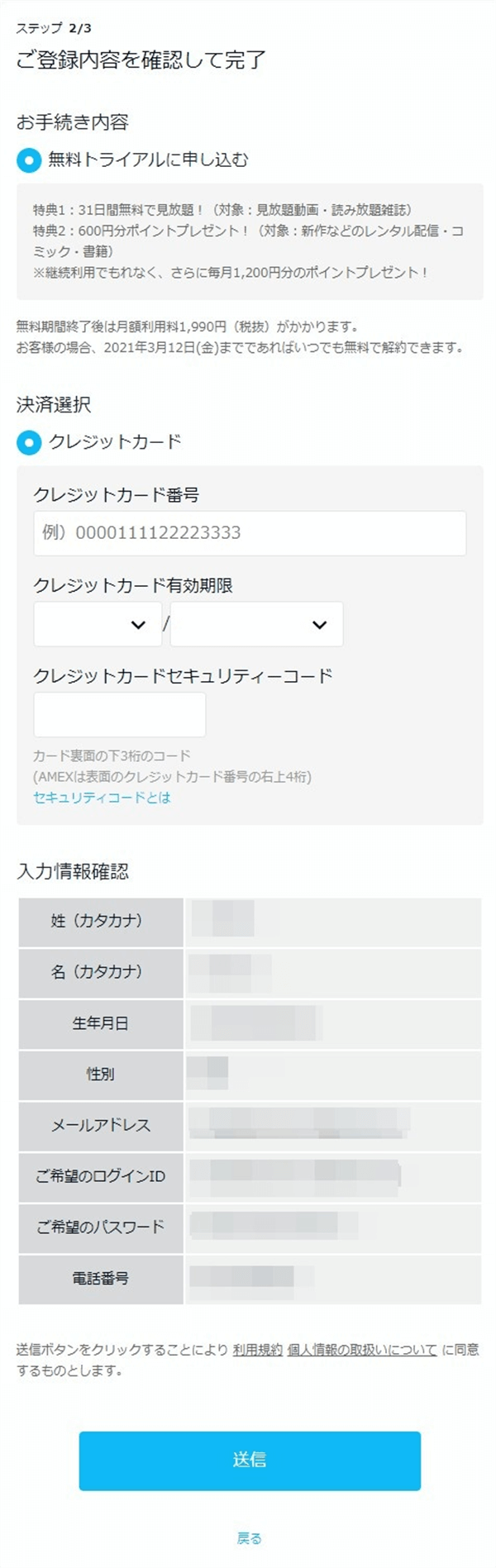
次の画面では、申し込む内容・支払い方法・入力した情報などを確認します。
画面構成は変更されることがありますが、ここで無料トライアルの条件と支払い方法を確認してから登録を確定するのが大切です。
無料トライアルの内容を確認する
Webの31日間無料トライアルでは、主に次の内容を確認しておきましょう。
- 登録日を1日目として31日間、月額プランの料金が無料
- 無料トライアル特典として500ポイント
- 無料期間終了後のWeb月額プランは2,189円(税込)
- 無料期間終了後は自動継続
- レンタル・購入作品などの有料商品は別料金
支払い方法を選ぶ
無料トライアルでも支払い方法の設定が必要です。
現在U-NEXTで利用できる主な支払い方法は下記です。
- クレジットカード
- キャリア決済
- d払い
- au PAY(auかんたん決済)
- ソフトバンクまとめて支払い
- ワイモバイルまとめて支払い
- 楽天ペイ
- PayPay
- Amazonアカウント課金
- Apple Account課金
- Google Play課金
ただし、すべての支払い方法が同じ画面で必ず表示されるわけではありません。
キャリア決済・楽天ペイ・PayPayは、利用できるアカウントの場合にサービス登録時の選択肢として表示されます。
特にキャリア決済は対応するスマホ・タブレットから登録する必要があります。
またキャリア決済・楽天ペイ・PayPayは、すでに別の支払い方法を設定した後から変更することができません。
これらを利用したい場合は、登録を確定する前に選択肢が表示されているか確認してください。
クレジットカード払いの場合
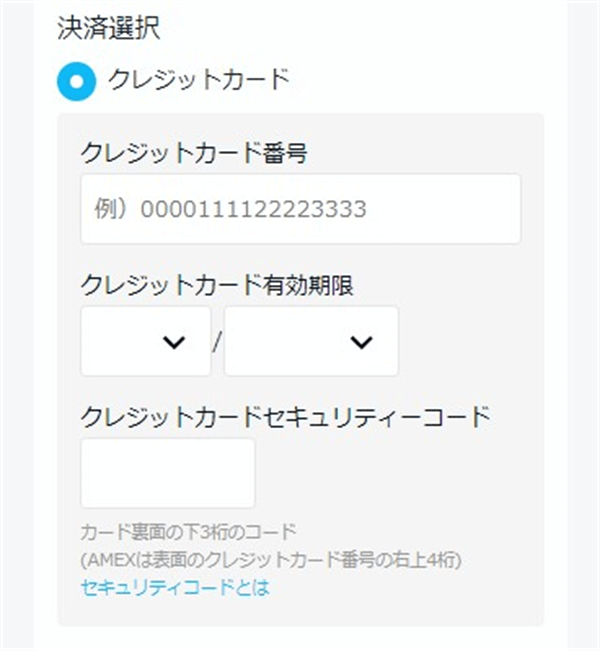
クレジットカードではVisa・Mastercard・JCB・アメリカン・エキスプレス・ダイナースクラブカードを利用できます。
画面に表示される入力欄へカード番号・有効期限・セキュリティコードなどを入力します。
これらを利用したい人は、最初の登録時に利用できる支払い方法を確認してから決めるのが良いです。
キャリア決済・楽天ペイ・PayPayの場合
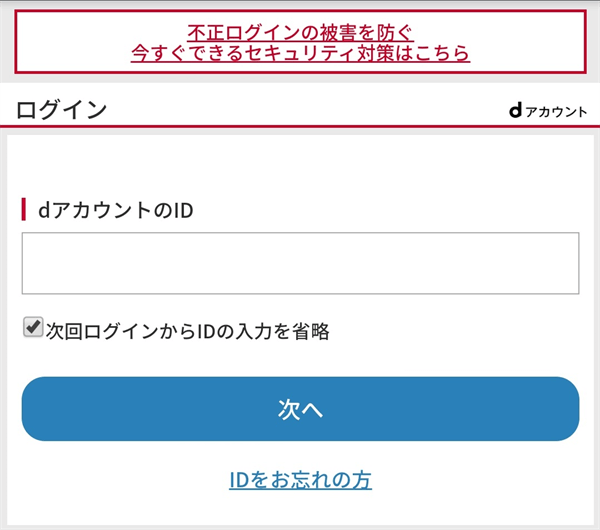
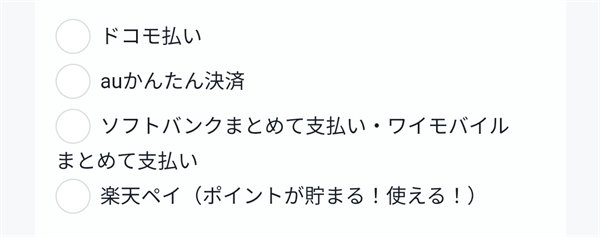
上の画像は以前の登録画面なので、現在は名称やデザインが変わっている場合があります。
現在の公式案内では、キャリア決済は下記に対応しています。
- d払い
- au PAY(auかんたん決済)
- ソフトバンクまとめて支払い
- ワイモバイルまとめて支払い
d払いはドコモ端末、au PAY(auかんたん決済)はau端末、ソフトバンク・ワイモバイルまとめて支払いは対応するソフトバンク端末から操作して登録します。
楽天モバイルはU-NEXTのキャリア決済には対応していません。
楽天ペイとPayPayも、利用可能なアカウントではサービス登録時に選択肢が表示されます。
PayPayは本人確認(eKYC)済みのPayPayアカウントが必要です。
キャリア決済を選ぶと、その後は各キャリア側の認証画面へ移動して手続きを進める形になります。
Apple Account・Google Play・Amazonアカウントから申し込む場合
iPhone・iPadのU-NEXTアプリからApple Account課金、AndroidのU-NEXTアプリからGoogle Play課金、Fire TV/FireタブレットからAmazonアカウント課金で月額プランを利用する方法もあります。
ただしWebから申し込む月額プランとは料金と更新方法が違います。
- Webから申し込む月額プラン:2,189円(税込)
- Apple Account課金:2,400円(税込)
- Google Play課金:2,400円(税込)
- Amazonアカウント課金:2,400円(税込)
Apple Account・Google Play・Amazonアカウント課金について、U-NEXT公式では無料トライアルの有無を申込画面で確認するよう案内しています。
Webの31日間無料トライアルと同じ条件とは限らないので、登録前に無料期間と次回更新日を確認してください。
料金を抑えたいならWebサイトから申し込む方が安いです。
スマホで視聴する場合でも、Webで作ったU-NEXTアカウントをアプリで利用できます。
入力した情報を確認する
最後に、入力した氏名・メールアドレスなどと支払い方法に間違いがないか確認します。
間違いがある場合は前の画面へ戻って修正してから登録を確定しましょう。
特に確認しておきたいのは下記です。
- 無料期間の最終日
- 無料期間終了後の月額料金
- 登録するメールアドレス
- 選択した支払い方法
4:登録完了を確認する
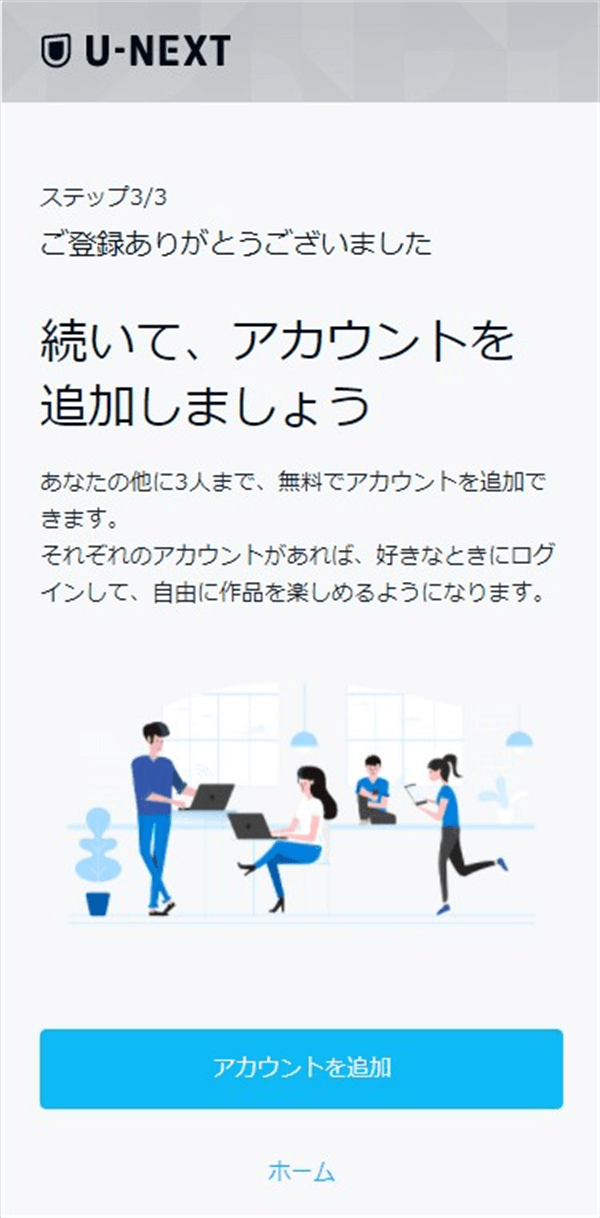
登録が完了すると無料トライアルを利用できるようになります。
無料トライアル特典の500ポイントも付与されます。
登録完了後には手続き内容のお知らせメールが届くので、無料期間最終日を確認しておきましょう。
ファミリーアカウントの追加画面が表示された場合でも、すぐに追加する必要はありません。
自分だけで利用する場合はそのままU-NEXTを利用できます。
無料トライアル後はいつ料金が発生する?
U-NEXTのWebサイトから31日間無料トライアルを利用した場合は、登録日を1日目として31日目までが無料期間です。
そのまま継続すると無料期間終了日の翌日に初回の月額料金2,189円(税込)が満額発生します。
日割り計算はありません。
さらに無料期間終了月の翌月1日には、次の月額料金が発生します。
- 1月28日:無料期間最終日
- 1月29日:初回の月額料金2,189円が発生
- 2月1日:2月分の月額料金2,189円が発生
無料期間が月末近くに終わる場合は、短い期間で2回料金が発生することがあります。
これは二重請求ではなく、最初の料金が「無料期間終了日の翌日が属する月の月額料金」、と「翌月分の月額料金」という短期間で2回の支払い発生する仕組みです。
無料期間が月途中に終わる場合は特に確認する
例えば1月15日に登録した場合、1月15日を1日目として2月14日までが31日間の無料期間になります。
そのまま継続すると2月15日に2月分の月額料金が満額発生し、3月1日には3月分の月額料金が発生します。
2月15日から月末までしか利用しない場合でも日割りにはならず、1ヶ月分の料金が丸々発生してしまいます。
※他のVODのように無料期間終了後の料金は2月15日から3月15日の1ヶ月分ではありません。
無料期間だけ利用したい場合は無料期間最終日までに解約しておきましょう。
その後また利用したくなった場合はアカウントを削除していなければ月額プランを再申し込みできます。
そのため少しでも損したくない人や無料トライアルを最大限に活用したい場合は、2月14日に1度解約して、また3月1日にU-NEXTの月額プランに再登録するという方法をとりましょう。
こうすることで2月15日から2月28日の13日だけで1ヶ月分の料金を払わないですみ、3月からは丸々1ヶ月利用して通常の1ヶ月の料金を払うだけですみます。
アプリ内課金は更新日が違うので注意
Apple Account・Google Play・Amazonアカウント課金は1か月ごとの更新で、具体的な更新日は各サービスの規定により決まります。
Web版の「無料期間終了後の初回料金→翌月1日」という更新サイクルとは違います。
またアプリの場合は解約しても終了予定日までは視聴できます。
Web契約とは扱いが違うので、アプリ内課金を利用する場合は申込画面と各ストアの次回更新日を確認してください。
U-NEXT無料トライアル中の解約方法
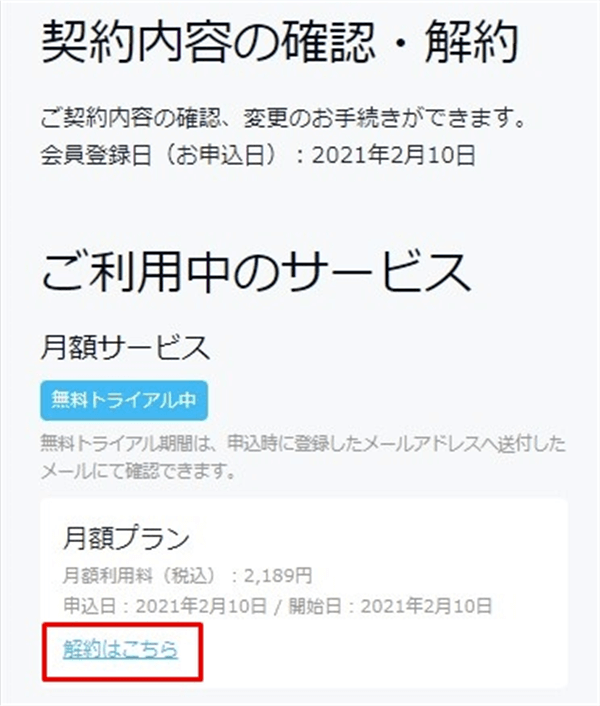
U-NEXTのWebサイトなどから申し込んだ月額プランは、無料トライアル中に解約すると月額プランの料金は発生しません。
ただしWeb契約は解約すると原則その時点で見放題作品を視聴できなくなります。
無料期間を最終日まで利用したい場合は最終日に解約する必要があります。
ただアプリを削除したりログアウトしたりしただけでは解約になりません。
しっかり解約の手続きをする必要があります。
Webなどから登録した場合の解約
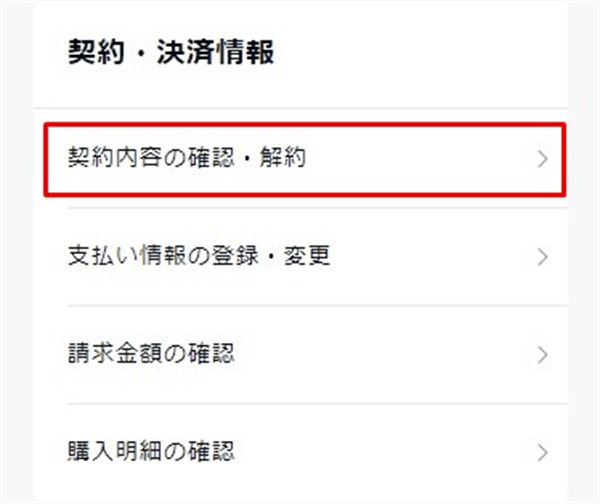
現在のWeb契約では、U-NEXTのWebサイトへメインアカウントでログインして手続きします。
- U-NEXTのWebサイトへメインアカウントでログインする
- 「アカウント・契約」を開く
- 「契約・決済情報」から「契約内容の確認・解約」を選ぶ
- 月額プランの「解約手続き」を選ぶ
- 注意事項を確認して同意し「解約する」を選ぶ
- 解約完了後、利用中のサービス一覧から月額プランが消えているか確認する
Web契約では解約が完了すると原則すぐに見放題作品を視聴できなくなります。
解約後もU-NEXTのアカウント自体は残ります。
アカウントを削除しなければ、保有ポイントの利用や購入済み作品の利用などは可能です。
単純に月額料金を止めたいだけなら、アカウント削除まで行う必要はありません。
Apple Account・Google Play・Amazonアカウント課金の解約
Apple Account・Google Play・Amazonアカウントで申し込んだ場合は、U-NEXTのWebサイトではなく、それぞれの定期購入から解約します。
- Apple Account課金 → Appleのサブスクリプション
- Google Play課金 → Google Playの定期購入
- Amazonアカウント課金 → Amazon側の定期購入
これらのアプリ内課金は解約手続きをしても終了予定日までは視聴できます。
Web契約とは違うので、自分がどの方法で申し込んだか分からない場合は「契約内容の確認・解約」で契約方法を確認してから手続きしましょう。
U-NEXT無料トライアルの注意点や疑問点
U-NEXTの無料トライアルに登録する前や登録後に気になりやすい点をまとめました。
無料トライアル後の料金発生はいつ?
Webの無料トライアルは登録日を1日目として31日間です。
無料期間中に解約しなかった場合、無料期間終了日の翌日に初回の月額料金が満額発生します。
その後は無料期間終了月の翌月1日に次の月額料金が発生します。
無料期間の最終日は登録完了時に届く「手続き内容のお知らせ」でも確認できます。
無料トライアルが月途中に終了する場合は要注意
U-NEXTのWeb版は無料期間終了日の翌日が属する月の料金が満額発生し、日割り計算はありません。
例えば1月15日から2月14日まで無料だった場合、そのまま継続すると2月15日に2月分の月額料金2,189円が発生します。
さらに3月1日には3月分の料金が発生します。
この仕組みを知らないと短い期間で2回請求され間違って二重請求されたと間違いやすいです。無料期間が月末近くに終わる人は特に終了日を確認しておきましょう。
クレジットカード以外でも無料トライアルに登録できる?
条件に合えばキャリア決済・楽天ペイ・PayPayなども利用できます。
ただし支払い方法ごとに条件があります。
- d払い → ドコモ端末から登録
- au PAY(auかんたん決済) → au端末から登録
- ソフトバンク・ワイモバイルまとめて支払い → 対応するソフトバンク端末から登録
- 楽天ペイ → 利用できるアカウントでは登録時に表示
- PayPay → 本人確認(eKYC)済みで、利用できるアカウントでは登録時に表示
またキャリア決済・楽天ペイ・PayPayは、支払い方法を設定した後から変更することはできません。
クレジットカード以外を使いたい人は最初の登録時に確認してください。
U-NEXTカード・ギフトコードで無料トライアルできる?
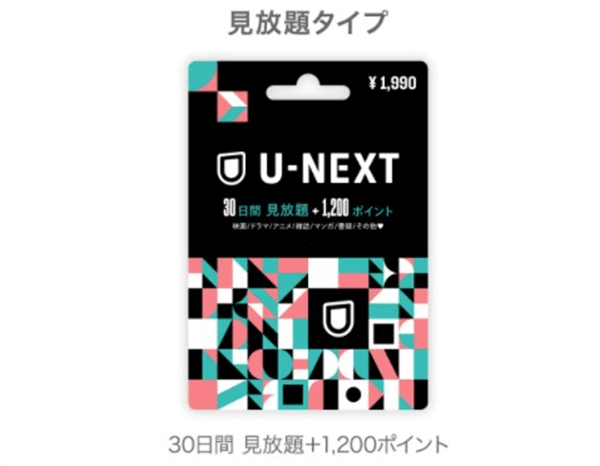
U-NEXTカード・ギフトコードは、31日間無料トライアルの月額プランとは別の利用方法です。
ギフトコードには見放題タイプやポイントタイプがあり、クレジットカードを登録せずに利用できます。
ただしギフトコードを月額プランの支払いへ充当することはできません。
また見放題タイプのギフトコードと月額プランを同時に利用するとサービスが重複する場合があります。
無料トライアルを利用したい場合は、U-NEXTの無料トライアル申込画面から月額プランの条件を確認して申し込むのが分かりやすいです。
無料トライアル中の有料作品に注意
U-NEXTには見放題作品とは別に、レンタル・購入などの有料商品があります。
有料作品には金額が表示されます。
無料トライアルでも500ポイントが付与されるので、その範囲でポイント作品を試すことができます。
500ポイントを超えて利用した場合は不足分の支払いが必要です。
支払い方法によっては、先にポイントをチャージしてから利用する形になる場合もあります。
見放題だけを利用したい場合は、作品に金額表示がないか確認してから利用すれば大丈夫です。
※ただし有料作品の前にはポイント支払いなどの確認がでるので心配しすぎる必要はりません。
無料トライアルは何度も試せる?
31日間無料トライアルは初めて月額サービスを利用する人向けの特典です。
U-NEXT公式では複数回の利用は特典対象外と案内しています。
メールアドレスやクレジットカードなどを変えて規約違反をして繰り返し利用するのはNGです。
一度解約した後にまた利用したい場合は、残っているU-NEXTアカウントから月額プランを再申し込みできます。
解約後にもう一度利用したい場合は?
U-NEXTは月額プランを解約しても、アカウントを削除しなければ同じログインID・パスワードで再開できます。
現在の公式案内ではWebから月額プランを再申し込みした場合再申込当月の月額料金は無料です。
これは2月1日に登録したら2月末までは無料、最初の請求は3月分になるということです。
再登録申し込み月の解約に注意
ただし再申込した月と同じ月に解約すると月額料金と同額の解約手数料が発生します。
これは2月1日に登録して2月末に解約したら2月分の料金が派生することになります。
またU-NEXTから再開向けのキャンペーン案内などがメールで届く場合がありますが、内容や対象条件はその時のメールごとに確認する必要があります。
「もう一度31日間無料トライアルを利用できる」と考えず、再申込画面や届いた案内の条件を確認してから申し込みましょう。
無料期間中に解約すれば本当に料金はかからない?
31日間無料トライアル中に月額プランを解約すれば、月額プランの料金は発生しません。
ただしレンタル・購入作品などの有料商品を利用した場合は、その料金は別途発生します。
またWeb契約では解約した時点で原則見放題作品を視聴できなくなるので、無料期間を最後まで利用したい場合は最終日に解約してください。
料金の日割り・払い戻しはある?
U-NEXTのWeb月額プランは、無料期間終了日の翌日が属する月の月額料金が満額発生します。
日割り計算はありません。
そのため無料期間終了日が月末近くの場合は、数日だけの利用でもその月の月額料金が満額発生することがあります。
登録前に無料期間最終日を確認しておくと分かりやすいです。
雑誌読み放題は別途料金がかかる?
U-NEXTの月額プランには雑誌読み放題が含まれています。
2026年9月時点の公式ページでは210誌以上の雑誌が読み放題として案内されています。
雑誌読み放題の対象であれば別途料金はかかりません。
ただし電子書籍・コミックなど有料商品を購入した場合は別料金です。
まとめ
U-NEXTのWebサイトから申し込む31日間無料トライアルは、登録自体は難しくありません。
ただ登録前に支払い方法や無料期間についての知識は覚えておいた方が良いです。
また登録後には無料期間最終日だけはしっかり確認しておいた方が良いですよ。
- Webの無料トライアルは登録日を1日目として31日間
- 登録時に500ポイントがもらえる
- レンタル・購入作品などの有料商品は別料金
- キャリア決済・楽天ペイ・PayPayは後から変更できないため登録時に確認する
- Web契約は無料期間終了日の翌日に初回料金が満額発生し、日割りはない
- 無料期間終了月の翌月1日に次の月額料金が発生する場合がある
- Web契約は無料期間中に解約すれば月額料金は発生しないが、解約後は原則すぐ見放題終了
- Apple Account・Google Play・Amazonアカウント課金はWebと料金・更新方法・解約後の扱いが違う
登録画面で無料期間・料金・支払い方法を確認してから進めれば、必要以上に不安になることはありません。
またU-NEXTでは登録完了後に届くメールに無料期間の最終日が記載されているので、確認して忘れないようにしておくのが良いですよ。
本ページの情報は2026年9月時点のものです。最新の料金・キャンペーン・契約条件はU-NEXT公式サイトにてご確認ください。